Hænger din skærm stadig på sin medfølgende plastikfod? Så går du måske glip af både plads på bordet, bedre ergonomi og et renere setup. En monitorarm kan forvandle selv det mest rodede skrivebord til en elegant arbejdsstation – men kun hvis den er monteret rigtigt.
I denne guide viser vi dig trin for trin hvordan du monterer en monitorarm på enten skrivebordet eller væggen. Vi afdækker alt fra valg af den rigtige arm og nødvendigt værktøj, til tips om sikker forankring i alt fra spånpladeborde til betonmure. Undervejs får du praktiske råd om kabelføring, finjustering af gasfjedre og løbende vedligehold, så din skærm bliver lige så fleksibel som dine arbejdsopgaver.
Uanset om du er gamer, grafiker eller hjemmearbejder, vil du efter denne artikel kunne hænge skærmen op som en professionel – uden slingrende skruer eller ømme nakker. Så lad os dykke ned i, hvordan du får din nye monitorarm til at sidde som støbt!
Vælg den rigtige monitorarm
En god monitorarm skal passe både til din skærm og til den overflade, den monteres på. Følg tjeklisten nedenfor, før du klikker “køb”.
1. Tjek vesa-kompatibiliteten først
- De fleste skærme bruger VESA 75×75 mm eller 100×100 mm. Tyngre ultrawides kan have 200×100 mm eller større.
- Mål afstanden mellem gevindhullerne bag på skærmen, eller slå modellen op i producentens datablad.
- Hvis skærmen ikke har VESA-huller, findes adapterplader, men vær obs på ekstra dybde og vægt.
2. Vægt og skærmstørrelse
- Notér skærmens nettovægt uden fod. Læg kabler og eventuel soundbar til.
- Vælg en arm, hvis anbefalede vægtinterval (fx 2-9 kg) dækker din skærm. Gasfjedre skal helst belastes inden for midterste 60 % af intervallet for at holde balancen.
- Tjek også maks. skærmstørrelse. Lange ultrawides på +49″ kræver ofte specialarme med ekstra moment-styrke.
3. Enkelt- vs. Dobbeltarm
| Type | Fordele | Ulemper |
|---|---|---|
| Enkeltarm | Billigere, hurtig montering, mere stabil ved tung skærm. | Kun én skærm, færre kabelklips. |
| Dobbeltarm (uafhængige) | Fleksibel placering af to skærme, individuel højde/rotation. | Større fodaftryk, højere pris, mere justering. |
| Dobbeltarm (crossbar) | Symmetrisk “bro” til to mindre skærme, én gasfjeder. | Mindre individuel bevægelse, begrænset til samme størrelse/vægt. |
4. Gasfjeder eller friktionsled?
| Egenskab | Gasfjeder | Friktionsled / mekanisk |
|---|---|---|
| Højdejustering | Én-hånds, trinløs | Kræver ofte værktøj |
| Pris | Dyrere | Billigere |
| Vedligehold | Kan miste tryk over år | Næsten vedligeholdelsesfri |
| Stabilitet | God, men kan “bounce” | Særdeles fast |
5. Rækkevidde og rotationsmuligheder
- Fremspring (reach): Skal armen kunne skubbes helt ind til væggen eller trækkes 60+ cm frem?
- Tilt: Vigtigt til vertikal justering på høje stativer.
- Pivot (90° rotation): Nødvendigt hvis du vil vende skærmen i portræt.
- Full-swivel (180-360°): Praktisk i hjørne- eller multi-user-opsætninger.
6. Kompatibilitet med bord- og vægtyper
- Bordklemme: Hurtigst. Kræver 1-8 cm tykkelse og plan underside.
- Gennemføringsbolt: Bedst til hæve-/sænkeborde eller tynde borde; bruger eksisterende kabelhul eller et 10-13 mm bor.
- Vægophæng: Spar bordplads, men tjek stolper (træ) eller rawlplugs (gips, beton). Vælg arm med aftagelig VESA-plade for lettere montage.
Har du krydset alle punkter af? Så har du højst sandsynligt fundet den monitorarm, der både beskytter din skærm og din ryg – og som ikke skræmmer skrivebordet eller væggen i processen.
Forberedelse og værktøj
En vellykket montering begynder, længe før du finder skruetrækkeren frem. Brug et par minutter på grundig forberedelse – det sparer både tid, nerver og dyre reparationer senere.
- Mål og markér den ideelle skærmposition
- Mål siddehøjde og øjenhøjde. Øverste kant af skærmen bør typisk flugte med øjenhøjde.
- Afstanden fra øje til skærm bør være ca. 50-75 cm (din strakte arms længde er et godt pejlemærke).
- Markér centerpunktet på væggen eller bordpladen med blyantstreg eller malertape.
- Tjek VESA-skruer og afstandsstykker
- Gennemgå monitorarmens tilbehør og sammenlign med skærmens manual. De mest almindelige skrueformater er M4, M6 og M8.
- Kontrollér gevindlængde – for curved– eller fordybede skærme kan der være brug for afstandsstykker.
- Læg skruer/afstandsstykker i separate plastikposer, så intet forsvinder undervejs.
- Beskyt overfladerne
- Læg en blød måtte eller et håndklæde på bordpladen, mens du arbejder med skærmen.
- Til klemmemontering på sarte bordplader kan du indsætte en tynd MDF-plade eller filtpuder mellem klemmen og bordet.
- Ved vægmontering: brug støvpose eller malertape under borestedet, så du minimerer støv på gulvet.
| Ergonomiske tommelfingerregler | Anbefalet mål |
|---|---|
| Øverste skærmkant | 0-5 cm under øjenhøjde |
| Synsafstand | 50-75 cm |
| Tastatur & mus | Albuevinkel ~90° |
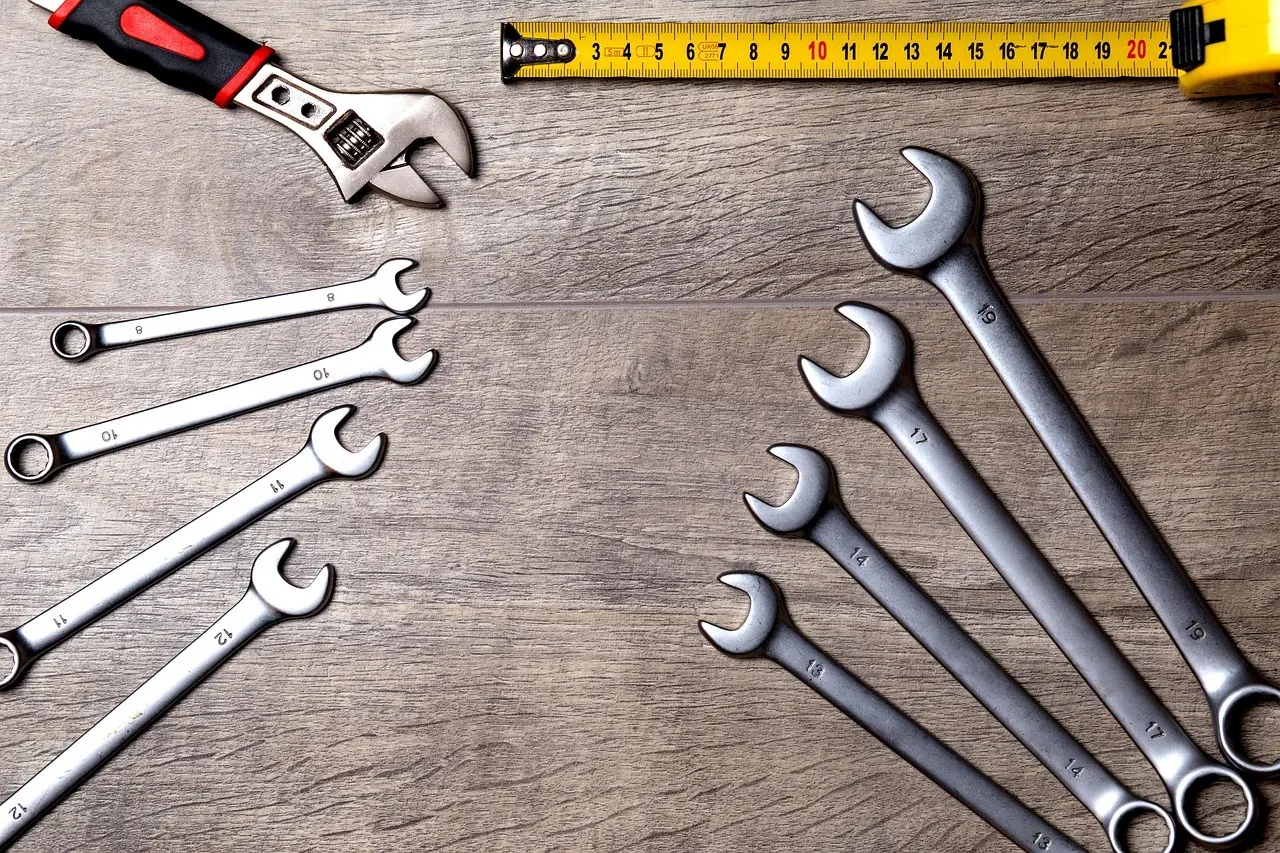
Værktøjsliste (afhængig af montagetype):
- Unbrakonøgler (følger ofte med armen)
- Krydskærv- og/eller stjerneskruetrækker
- Boremaskine + bits & metal-/murbor
- Vaterpas eller digitalt vater
- Stud-finder / regelesøger (til gipsvægge)
- Rawlplugs, gipsankre eller betonskruer – matchet til vægtypen
- Malertape, blyant, lineal/målebånd
- Evt. momentnøgle til præcis tilspænding
Når alle mål er bekræftet, skruer er sorteret og værktøjet ligger klar, er du parat til selve monteringen – uden ubehagelige overraskelser.
Montering på skrivebordet
Der findes to hovedmåder at fastgøre en monitorarm på et bord: klemmemontering (C-clamp) og gennemføringsmontering (grommet). Vælg metode ud fra bordets materiale og om der allerede er en kabelgennemføring, du kan udnytte.
Klemmemontering – Trin for trin
- Klargør klemmen
Afmonter beslagets øverste del, og justér klemmen til bordtykkelsen (typisk 10-85 mm). - Beskyt overfladen
Monter de medfølgende gummipuder eller læg et tyndt stykke filt mellem klemme og bord for at undgå trykmærker. - Placér og spænd
Skub klemmen helt ind til bordkanten, ret den op med et vaterpas, og spænd bolten håndfast med unbrakonøgle. Stop, når klemmen ikke kan rykkes med håndkraft – overstramning knuser laminat. - Montér arm og VESA-plade
Sæt armens søjle ned i klemmen, og fastgør VESA-pladen på skærmen. Hiv forsigtigt i armen for at teste stabiliteten.
Gennemføringsmontering – Trin for trin
- Find eller lav hul
Brug eksisterende kabelhul (⌀ 50-80 mm) eller bor et nyt. Sørg for mindst 5 cm afstand til bordkanten, så materialet ikke flækker. - Indsæt gevindstang
Før gevindstangen fra toppen gennem hullet. På undersiden placeres spændeskive og kontraplade for at fordele trykket. - Spænd op
Hold søjlen lodret med et vaterpas, mens møtrikken spændes med fastnøgle. Brug skive af krydsfinér eller metal, hvis bordpladen er tynd (<18 mm) eller hul. - Færdiggør
Fastgør armen på søjlen og monter skærmen.
Undgå skader på tynde eller hule borde
- Læg en 6-10 mm krydsfinérplade (backing plate) under klemmen/gennemføringen.
- Brug store skiver for at fordele trykket.
- Tjek spændingen efter 24 timer – træ og spånplade kan sætte sig.
Særlige hensyn ved hæve-sænke-borde
| Udfordring | Løsning |
|---|---|
| Bevægelse op/ned | Efterlad 15-20 cm kabelslack i kabelstrømpe eller spiral. |
| Bordplade uden stivere | Placer monitorarmen tæt på stellets metalramme for maksimal styrke. |
| Kollision med væg | Justér armens rækkefelt, så skærmen ikke støder mod bagvæggen i laveste position. |
Kabelgennemføringer og kabelstyring
- Før HDMI/DisplayPort og strøm gennem samme hul som gennemføringsbeslaget for et rent look.
- Brug de medfølgende clips langs armen, og afslut i en kabelbakke under bordet.
- Ved hæve-sænke-borde: Lav et service loop (blød bue) bag skærmen, så kablerne ikke strækkes i topposition.
Når armen er monteret, juster gasfjederen, så skærmen “flyder” i den ønskede højde. Kontrollér én gang om måneden, at alle bolte stadig sidder fast – særligt hvis bordet ofte bevæges.
Montering på væggen
Når du vil hænge din monitorarm på væggen, skal installationen kunne bære både skærm og arm uden at miste justerbarheden. Følg guiden nedenfor for et sikkert og præcist resultat.
- Find et solidt forankringspunkt
- Gips- eller trævægge: Brug en stolpesøger til at identificere de lodrette træstolper bag pladen. Notér midtpunktet med blyant.
- Mursten og beton: Bank let på væggen eller brug en detektor for at sikre, at du rammer massivt materiale og ikke en løs fuge.
- Vælg de rigtige plugs og skruer
Vægtype Plug Skruedimension Ø (bor) Min. dybde Gips (ingen stolpe) Metalfjederanker / spiralanker 5-6 mm Ø 13 mm Bag pladen Gips (med stolpe) Ingen plug – direkte i stolpe 5 mm Ø træskrue 3 mm ≥50 mm Mursten Ekspansionsplug (nylon) 6-8 mm Ø 6/8 mm ≥60 mm Beton Betonanker / slaganker 8 mm Ø 8 mm ≥65 mm Kontrollér monitorarmens maks. belastning og brug gerne skruer af 8.8-kvalitet eller bedre.
- Forboring og korrekt moment
- Sæt vaterpas på vægbeslaget og markér alle huller.
- Bor med anbefalet diameter (se tabellen) og støvsug hullet for støv – giver bedre grip.
- Bank pluggen helt i plan med væggen.
- Skru vægbeslaget fast med jævnt moment; stop, når skiven klemmer, men inden pluggen roterer.
- Monter VESA-pladen på skærmen
- Læg skærmen med fronten ned på en blød, ren overflade.
- Fastgør VESA-pladen med de medfølgende M4, M6 eller M8 skruer og afstandsstykker efter behov.
- Stram skruerne moderat (typisk 4-6 Nm) – overstramning kan knække gevindbøsningerne.
- Hæng skærmen sikkert op
- Før kablerne gennem armens kabelkanaler inden ophængning, så du undgår at vride stik senere.
- Løft skærmen og klik eller skru VESA-pladen på armen, alt efter model.
- Hold let løft på skærmen mens du tjekker, at sikkerhedstappen (eller låseskrue) er på plads.
- Giv skærmen et lille skub for at sikre, at intet bevæger sig eller rasler.
- Afslut med finjustering
- Brug vaterpasset én gang til for at bekræfte, at skærmen er vandret.
- Juster armens gasfjeder/spænding, så skærmen kan flyde frit uden at synke.
- Saml overskydende kabler med velcro-strips eller kabelkanaler for et rent look.
Udfør et hurtigt sikkerhedstjek hver 3.-6. måned: stram synlige skruer og mærk efter, om armen stadig bevæger sig glat. Så er du sikret mange timers ergonomisk arbejde uden bekymringer.
Finjustering, ergonomi og vedligehold
Nu hvor armen sidder fast, begynder det sjove: den sidste finpudsning, som gør forskellen mellem en monitor, der bare hænger, og en som aktivt forbedrer din arbejdsstilling.
1. Justering af gasfjeder eller friktionsled
- Indstil vægten først
Hold skærmen, og løsne langsomt den låseskrue, der regulerer fjederspændingen. Slip derefter skærmen let – den skal svæve uden at stige eller synke.- Stiger den: skru ned for spændingen.
- Synker den: skru op.
- Finjustér friktionsled
Drej hver akse (pan, tilt, rotation) og spænd blot så meget, at skærmen ikke glider af sig selv. For hård friktion giver unødvendigt slid.
2. Ergonomisk placering
- Øverste billedlinje bør være 2-3 cm under øjenhøjde.
- Afstand = ca. skærmens diagonale længde × 1,5.
- Vinkel skærm/øjne: 10-20° bagud tilt for at undgå refleksioner.
3. Tilt, rotation og drejning
De fleste moderne arme tilbyder 360° rotation (pivot), +/-90° tilt og fuld panorering. Test alle bevægelser, mens du:
- Holder hænderne på tastaturet – nakken må ikke bevæge sig mere end et par grader for at skifte synsretning.
- Sørger for, at kabler har nok slack, især ved fuld drejning til portrættilstand.
4. Kabelstyring uden spaghetti
| Løsning | Fordele | Tips |
|---|---|---|
| Integrerede clips i armen | Skjuler HDMI/strøm-usynligt | Kør altid strømkabel yderst (minimér elektromagnetisk støj). |
| Selvklæbende kabelkanaler | Billigt og fleksibelt | Affedt overfladen med isopropylalkohol før montering. |
| Velcrobånd & spiralstrømpe | Kan genåbnes og udvides | Efterlad 5-8 cm løs kabellængde ved monitorens indgang. |
5. Tjek for wobble og sætningsfejl
Efter et par dages brug vil materialer “sætte” sig:
- Grib skærmens øverste hjørne og giv et let nik – bevæger armen sig mere end 1-2 mm, efterspænd den relevante bolt.
- Brug vaterpas til at sikre, at skærmen stadig er vandret.
6. Hurtige løsninger på typiske problemer
- Skærmen synker i løbet af dagen: Gasfjederen taber tryk – justér én omgang ad gangen, eller kontakt producenten for udskiftning.
- Klemme brummer på hæve/sænke-bord: Indsæt tynd neopren- eller korkskive mellem klemme og bordplade.
- Pivot går i hård stop: Smør led med siliconebaseret spray (ikke olie) og drej langsomt frem og tilbage.
7. Løbende vedligehold og sikkerhedstjek
Lav en kvartalsvis checkliste:
- Efterspænd alle bolte let med momentnøgle/unbrako (ca. 5 Nm for M6-bolte).
- Rens gasfjederens stempel med microfiberklud – undgå støvophobning.
- Se efter revner i plastikdæksler og slidte kabelklemmer.
- Opdater firmware til eventuel USB-hub i armen, hvis tilgængelig.
- Del dine erfaringer og få hjælp i det danske IT Forum – community for hardware & ergonomi.
Med disse simple trin holder du både monitor og krop i topform – og forlænger levetiden på din nye opsætning betydeligt.